Hytaleサーバーの更新方法:安全な手順(2026ガイド)
サーバーファイルを更新し、ワールドを守り、互換性を確認してからプレイヤーを戻すための、公式情報を基準にしたメンテナンス手順です。
先に結論
Hytaleサーバーを安全に更新するには、まず通常の手順で停止し、ワールドと設定をバックアップします。そのうえで現在のブランチとビルドを記録し、公式のHytale Server DownloaderとServer Manualを使って対応するサーバーファイルを取得します。最初は空のテストワールドまたはコピーしたワールドで起動し、ログと1人の接続を確認してから本番ワールドを開きます。
動作しているサーバーを無作為なZIP、クラック版ランチャー、APKミラー、汎用Minecraft更新ツールで置き換えないでください。Hytale Early Accessではチャンネルごとにファイル、認証、コマンド、API、modの互換性が変わる可能性があります。公式情報を確認し、復元用のコピーを残す更新が安全です。
Hytaleの公式更新方法とは
Hytaleのサーバーメンテナンスは、クライアント用の新しいインストーラーをダウンロードすることとは別です。専用サーバーには専用のファイル、認証要件、Javaやruntimeの条件、設定、ワールドデータ、互換性の境界があります。そのため、古いチュートリアルに同じコマンドが書かれていても、大きな更新の前には公式Hytale Server Manualを最初に確認してください。
公式マニュアルにはServer Downloaderと自動更新の流れが説明されています。ただし、すべてのフォルダーを無条件に上書きしてよいという意味ではありません。ワールド、権限、whitelist、設定、ログ、script、mod、pluginは運用データです。バックアップに分けて保存し、現在のドキュメントに書かれたファイルとパッチラインを確認してから作業します。
理想は、別の管理者が見ても再現できる更新です。どのブランチから更新したか、どのファイルを取得したか、何をバックアップしたか、何が変わったか、どのテストに合格したかを残します。未確認ミラーをクリックするより手間はかかりますが、問題を診断でき、元に戻せます。
最初にバックアップとサーバー確認を行う
安全な更新はダウンロード前から始まります。既知の正常なビルドで動いている間に、次を確認してください。
- 通常の停止手順でサーバーを止め、Javaの子プロセスとファイル書き込みが終わるまで待ちます。保存中のワールドをコピーしないでください。
- ワールドまたはuniverse、設定、権限、whitelist、script、ログ、modやpluginのフォルダーを保存します。ライブ用ディレクトリの外に、変更しない復元用コピーを1つ置きます。
- 現在のブランチやチャンネル、表示されるビルド名、Javaのバージョン、起動引数、ポート、最後に正常起動した日時を記録します。
- 使用中のmod、plugin、data pack、script、カスタムアセットを一覧にします。クリーンな互換性テストで一時的に外せるものも分けてください。
- Hytaleのゲーム更新情報とServer Manualを読みます。通常のlive/stable手順とoptionalなpre-release手順を分け、検索結果が新しいという理由だけでpre-releaseファイルを適用しないでください。
- プレイヤーにメンテナンスを知らせ、テスト時間を確保します。ファイル置換中に参加させるより、短い停止告知を出す方が安全です。
Hytaleサーバーの更新手順
次の順番なら、危険な作業を分離できます。Early Access中はフラグやファイル名が変わる可能性があるため、フォーラムの古いコマンドをそのままコピーせず、現在の公式ドキュメントで構文を確認してください。
1. 正常に停止する
ワールドを保存し、メンテナンスを告知して通常どおり停止します。ワールドやログを使用しているプロセスが残っていないことを確認します。異常終了した場合は、修復を始める前に不完全な状態も別コピーとして保存します。
2. 日付付きの復元コピーを作る
サーバー名、チャンネル、日付を含むフォルダーを作ります。ワールド、設定、権限、whitelist、script、ログと、modやpluginの一覧を入れます。後から識別できないコピーは復旧計画として役に立ちません。
3. ブランチと互換性の境界を確認する
通常のliveチャンネルかoptionalなpre-releaseかを確認します。クライアント、サーバーファイル、mod、pluginが同じチャンネルを想定しているか比べます。pre-releaseを使うグループなら、その選択を記録してstableファイルと混ぜないようにします。
4. 公式Hytale Server Downloaderを使う
公式Server Manualとダウンロード手順に従い、アカウントと選択したチャンネルに合うサーバーパッケージを取得します。まず新しいstagingフォルダーに保存します。推測したCDNパス、torrent、クラック版ランチャー、関係のない認証を求めるミラーは使いません。
5. サーバー固有のデータを守る
新しいバイナリや公式アセットと、ワールドや運用データを分けて扱います。コピー時にバックアップ、権限、whitelist、設定、ログを削除しないでください。公式ドキュメントにmigration手順がある場合も、stagingのコピーで行い、起動確認までは元データを残します。
6. stagingで起動しログを読む
予定したJava/runtimeと起動設定で、テストワールドまたはコピーしたワールドを起動します。認証失敗、アセット不足、バージョン不一致、migration、ポート競合、modやpluginの例外を、プレイヤーを入れる前に確認します。
7. smoke test後に本番ワールドを開く
まず1台のクライアントで接続し、ワールドの読み込み、簡単な操作、ポート、権限を確認します。保存と正常停止も試してください。実際のプレイセッションが終わるまでは復元コピーを保持します。
クライアント更新とサーバー更新を混同しない
1台のPCで公式ランチャーを更新しても、専用サーバーのファイル、mod、plugin、ワールドが互換になるとは限りません。接続する両側を確認してください。
liveとpre-releaseのバージョン情報
2026年8月22日に確認したHytale公式の更新情報には、8月20日公開のUpdate 6 pre-release Part 13が含まれていました。これはテストチャンネルが進行している証拠ですが、すべてのliveサーバーがチャンネルを変更すべきという意味ではありません。「最新アップデート」とだけ書かれた検索結果でサーバーパッケージを選ばないでください。
更新判断では、コピーした数字よりブランチが重要です。グループに合うランチャーまたはドキュメントでチャンネルを確認し、クライアント、サーバー、拡張機能が同じ前提になっていることを確認します。分からない場合は展開を止め、正常なバックアップを残してください。
このページでは非公式のファイルミラーを配布しません。公式のダウンロードページとサーバーマニュアルを案内先にします。通常のアカウントやランチャーの手順が必要になる場合がありますが、推測したAPK、EXE、ZIP、時限付きCDNリンクより安全です。
| 確認項目 | 記録する内容 | 重要な理由 |
|---|---|---|
| チャンネル | live/stableまたはoptional pre-release | pre-releaseでは別のファイルや拡張機能の互換性が必要になることがあります。 |
| ビルドの根拠 | ランチャー/サーバー出力と公式更新日の記録 | 検索スニペットや古いチュートリアルを最新情報と誤認するのを防ぎます。 |
| runtime | Java/runtimeのバージョンと起動引数 | runtimeや引数が違うとワールドを読む前に停止することがあります。 |
| 取得元 | 公式Server DownloaderとServer Manual | 推測したミラーで公式ファイルを置き換える安全な理由はありません。 |
| 復元 | 日付付きワールド、設定、権限、ログのコピー | migrationやmod更新が失敗したとき、正常な状態に戻せます。 |
更新確認メモ:このページは確認日とチャンネルの違いを記録し、全サーバーに共通する「最新stableファイル」を断定していません。次のメンテナンス前に公式情報を再確認してください。
更新後にサーバーを検証する
正しくダウンロードできても、正しく稼働したとは限りません。次のチェックを行い、最初のログインを慎重に進めます。
| テスト | 合格条件 | 失敗した場合 |
|---|---|---|
| プロセス起動 | サーバーが動き続け、ログが準備完了状態に到達する | runtime、起動引数、認証、ファイル不足のメッセージを確認する |
| ワールド読み込み | コピーしたテストワールドがmigrationやschemaエラーなしで開く | バックアップを戻し、modやカスタムアセットなしで試す |
| 保存サイクル | 簡単な変更が保存され、正常な再起動後も残る | 権限、ディスク容量、ファイルアクセス、バックアップ先を確認する |
| プレイヤー接続 | 同じチャンネルのクライアント1台が接続して移動できる | クライアント/サーバーのチャンネル、ポート、認証、firewallを比べる |
| 拡張機能 | 必要なmodやpluginが繰り返し例外を出さずに読み込まれる | optionalな拡張を外し、作成者が対応するビルドを確認する |
| 停止と復元 | 正常に停止でき、バックアップの場所が分かる | 復元経路が確認できるまでグループ全員を入れない |
更新で起きやすい問題を解決する
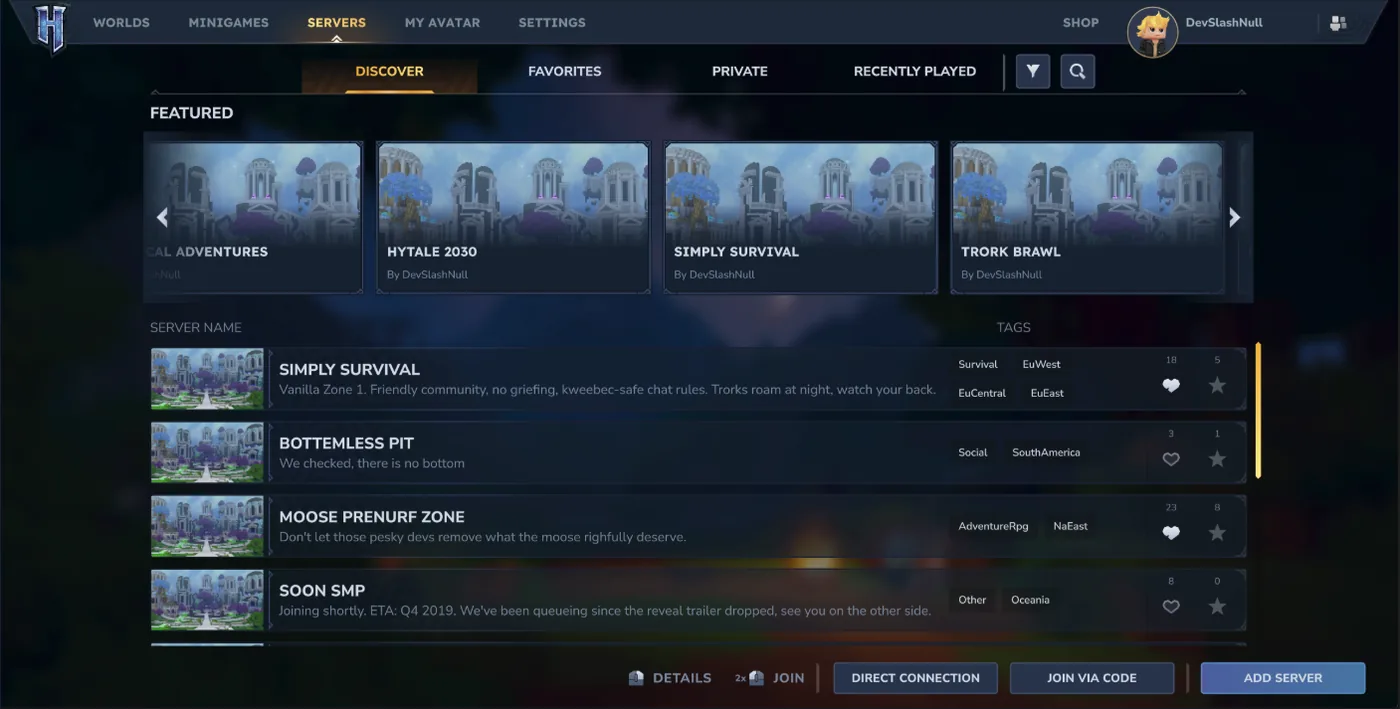
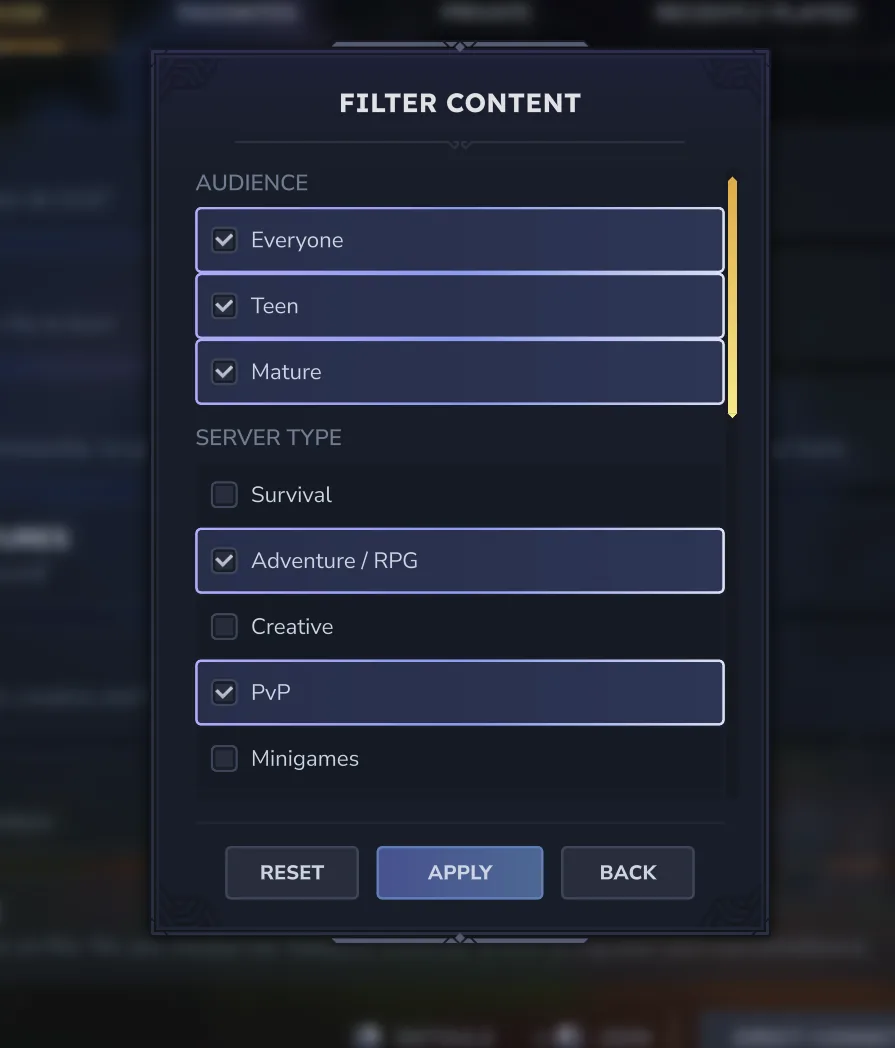
下の公式サーバーリスト画像は接続テストの参考になりますが、公開サーバーのフィルターは専用サーバーの更新機能ではありません。症状、ログ、チャンネルの証拠を組み合わせて判断してください。
| 症状 | 考えられる境界 | 安全な次の行動 |
|---|---|---|
| すぐに終了する | runtime、認証、ファイル不足、引数不正 | 最初のfatalログを読み、公式runtimeと比べ、新しいstagingから再試行する |
| ワールドが開かない | migration、互換性、カスタムアセットやmod | コピーを戻し、空のテストワールドから始めて1つずつ追加する |
| バージョン不一致が出る | クライアントとサーバーのチャンネルまたはビルドが違う | 両側のチャンネルを確認し、非公式patcherで解決しない |
| modやpluginが失敗する | APIまたは依存関係が変わった | 作成者のchangelogと対応ビルドを確認し、optionalな拡張なしで試す |
| プレイヤーが接続できない | ポート、firewall、認証、起動完了前 | 準備完了になってから公式のポートとアカウント手順を確認する |
| 公開リストの見た目が違う | Early Accessで発見UIやフィルターが変わった | 現在の公式リスト情報を使い、直接接続と公開検索を分けてテストする |
安全な更新は再現できるメンテナンスにする
「Hytaleサーバーの更新方法」への確実な答えは、魔法のコマンドではありません。停止、バックアップ、チャンネル確認、公式経路での取得、データ保持、stagingテスト、ログ確認、本番再開という管理された流れです。Early Accessでメニュー名が変わっても、判断するポイントは残ります。
更新でワールドが壊れた場合、唯一のコピーで試行を続けないでください。正常なバックアップへ戻し、失敗ログを保存し、runtime、mod、plugin、ブランチと公式ノートを比べます。短いロールバックの方が、復旧可能な問題を恒久的なデータ損失にするより安全です。
Hytaleサーバー更新のよくある質問
確認した公式資料
2026年8月22日に確認。Early Access中は公式チャンネルが変わる可能性があるため、次回のメンテナンス前に再確認してください。
ヒーロー画像はAIで作成した概念イラストで、公式スクリーンショットではありません。本文の2枚はHytale公式ニュースで公開された画像で、キャプションに出典の文脈を記載しています。