Suporte a controle no Hytale: como configurar o gamepad
Guia verificado sobre suporte nativo, ajustes, menus, erros e a diferença entre gamepad, Android e consoles.
Resposta rápida
Sim. O Hytale adicionou suporte nativo a gamepad no Update 5. O menu oficial inclui vibração, intensidade, ícones Xbox ou PlayStation, zonas mortas de gatilhos e analógicos, sensibilidade e câmera invertida. Conecte o controle antes de iniciar, abra Configurações > Gamepad e altere as zonas mortas apenas se houver drift ou falha de entrada. Isso não confirma APK Android nem versões de console.
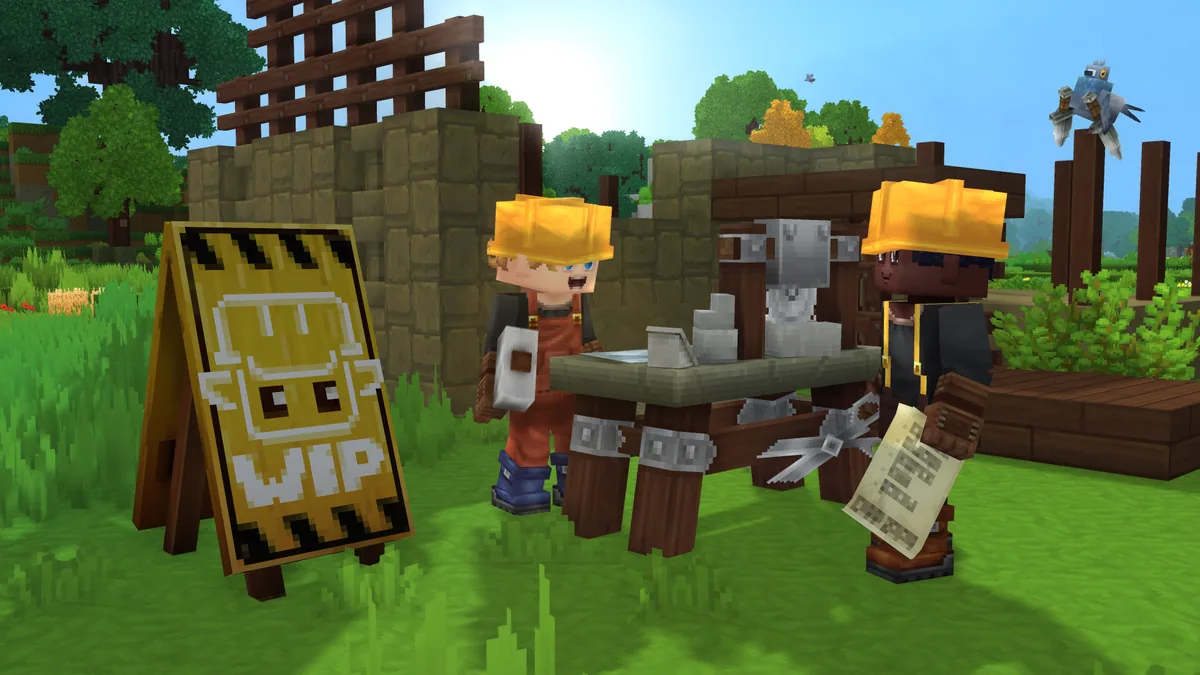
O Hytale tem suporte a controle?
Sim. A Hypixel Studios introduziu suporte nativo nas notas oficiais do Update 5. A aba Gamepad confirma uma entrada real, não apenas teclas remapeadas.
O jogo pode mostrar ícones corretos, usar movimento analógico, vibração e zonas mortas separadas. Isso ajuda em combate, exploração, construção, inventário e navegação.
Hotfixes, mods e builds pre-release podem mudar o comportamento. Registre versão, canal, modelo, conexão e mods antes de diagnosticar.
Para um teste confiável, conecte o controle antes de abrir o launcher e comece por USB. Assim você elimina pareamento Bluetooth, interferência e bateria fraca como causas. Se botões ou eixos já falharem no teste do sistema, o problema não está nas configurações do Hytale.
A entrada nativa deve ser a primeira opção. Steam Input e outros tradutores podem ajudar modelos incomuns, mas duas camadas ao mesmo tempo costumam causar acionamento duplo, troca de ícones e menus alternando entre mouse e gamepad.
Quais controles funcionam?
O menu oficial oferece ícones Xbox e PlayStation. A conexão também depende do sistema, firmware, cabo e Bluetooth.
| Tipo | Primeiro teste | Verificação |
|---|---|---|
| Xbox | USB ou adaptador oficial | Auto/Xbox e firmware atualizado |
| PlayStation | USB antes do Bluetooth | Selecionar PlayStation se Auto mostrar Xbox |
| XInput de terceiros | USB | Testar botões e eixos no sistema |
| DirectInput/Nintendo | Depende da plataforma | Usar no máximo uma camada de compatibilidade |
| Steam Input/virtual | Só se a detecção nativa falhar | Evitar vários remapeadores |
Não há lista oficial garantindo todos os modelos. Se o sistema operacional não detectar o controle, o Hytale não resolverá o driver.
Como configurar um controle no Hytale
Siga esta ordem:
- Atualize apenas pelo launcher oficial; não use APK ou patch separado.
- Conecte antes de abrir o jogo e teste primeiro por USB.
- Verifique analógicos, gatilhos, direcional e botões no sistema.
- Abra Hytale > Configurações > Gamepad e escolha Auto, Xbox ou PlayStation.
- Teste movimento, câmera, inventário, combate e construção em um mundo seguro.
- Altere um valor por vez, salve e teste novamente.
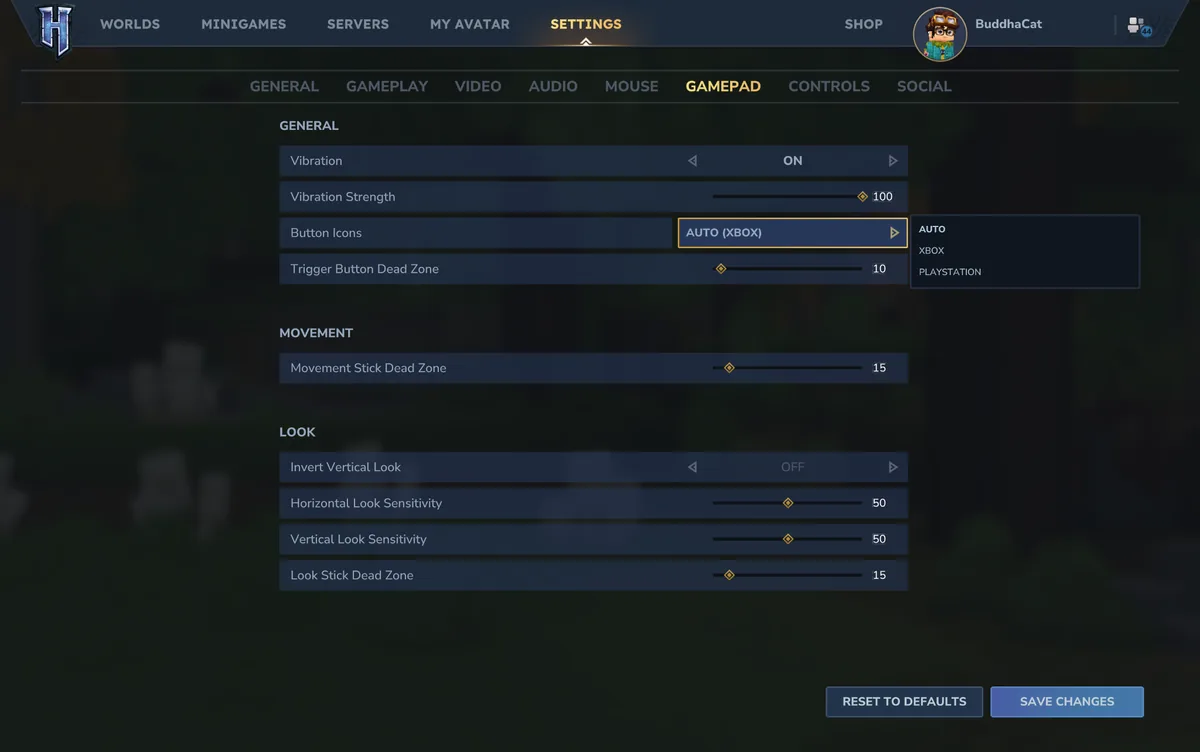
Ajustes recomendados do gamepad
A captura oficial mostra zonas mortas 15 nos analógicos, 10 nos gatilhos e sensibilidade perto de 50. Use como ponto inicial.
| Ajuste | Início | Quando mudar |
|---|---|---|
| Ícones | Auto | Forçar Xbox/PlayStation se não combinarem |
| Zona morta de movimento | 15 | Aumentar se o personagem andar sozinho |
| Zona morta da câmera | 15 | Aumentar se a visão se mover sozinha |
| Zona morta do gatilho | 10 | Ajustar ativações acidentais |
| Sensibilidade | Cerca de 50 | Reduzir para precisão; aumentar para giro rápido |
| Vibração | Preferência | Reduzir por conforto ou bateria |
| Inverter visão vertical | Desligado | Ativar apenas se preferir controle invertido |
Controle em menus e servidores
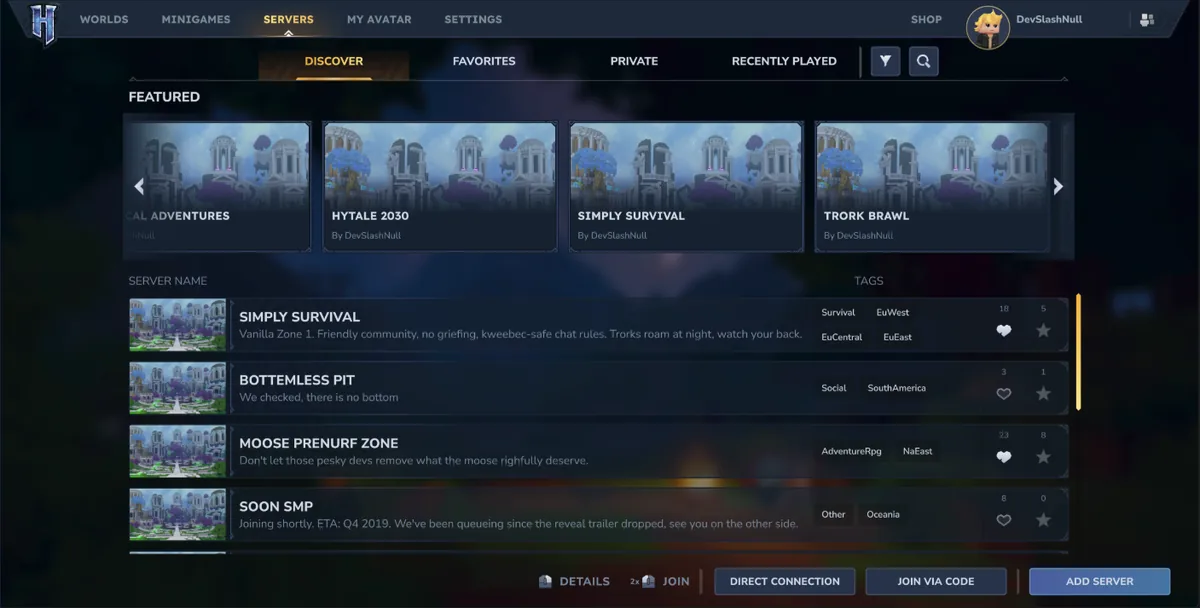
O suporte não cobre apenas movimento. O Update 5 também revisou interfaces como a descoberta de servidores. Ferramentas criativas e texto podem continuar melhores no teclado e mouse.
Entrada mista funciona, mas ações duplicadas costumam indicar controle físico mais Steam Input, DS4Windows ou reWASD criando um segundo dispositivo.
Se o erro só aparece em um servidor ou mod, reproduza em um mundo local limpo e informe versão, canal e tela exata.
Controle do Hytale não funciona
Cheque hardware e sistema, depois Hytale, remapeadores, mods e servidores.
| Sintoma | Causa | Correção |
|---|---|---|
| Não detectado | Cabo, pareamento, driver ou conexão tardia | Testar USB, sistema e reiniciar |
| Ícones Xbox no PlayStation | Auto escolheu XInput | Selecionar PlayStation |
| Drift | Desgaste ou zona morta baixa | Aumentar aos poucos |
| Entrada dupla | Nativa mais virtual | Desativar remapeadores extras |
| Bluetooth lento | Bateria, interferência, firmware | Carregar, atualizar e comparar USB |
| Falha em um mundo | Mod, servidor ou canal | Testar mundo local sem mods |
| Ajustes reiniciam | Permissão ou perfil em conflito | Salvar, fechar normalmente e revisar permissões |
Suporte a controle significa Android ou consoles?
Não. Gamepad é uma função de entrada do cliente desktop, não um anúncio de plataforma.
Em 29 de julho de 2026, as fontes oficiais verificadas não oferecem pacote Android, tamanho APK, Google Play, download móvel ou arquivo oficial de console.
APK, beta móvel, launcher crackeado ou patch separado não se tornam oficiais por usar esta imagem.
Limite de plataforma
Controle está verificado no desktop. Android e consoles exigem anúncios oficiais separados.
Verificação de atualidade
| Tipo de site | Guia de jogo/download; verificação aplicada |
|---|---|
| Data | 29 de julho de 2026 |
| Estável | Update 5, hotfix oficial 0.5.7 |
| Pre-release | Update 6 continua opcional |
| Controle | Nativo desde Update 5 |
| Plataformas | Launcher desktop, sem APK Android oficial |
| CTA | Somente páginas oficiais, sem arquivos inventados |
Conclusão
O Hytale tem suporte nativo e configurável. Comece por USB, confirme no sistema e ajuste ícones e zonas mortas apenas para um sintoma real.
Mantenha uma única camada de entrada, teste em mundo limpo e não confunda gamepad com versão móvel ou de console.
Perguntas sobre controle no Hytale
Fontes oficiais
- Notas oficiais do Hytale Update 5
- Atualizações oficiais e hotfix 0.5.7
- Notas pre-release do Update 6
- Suporte oficial: baixar e jogar Hytale
As três imagens são cópias WebP compactadas de mídia oficial do Update 5, não capturas geradas por IA.