Supporto controller Hytale: come configurare il gamepad
Guida verificata al supporto nativo, alle impostazioni, ai menu, ai problemi e ai limiti Android/console.
Risposta rapida
Sì. Hytale ha aggiunto il supporto nativo ai gamepad con Update 5. Il menu ufficiale include vibrazione, intensità, icone Xbox o PlayStation, dead zone di grilletti e stick, sensibilità e visuale invertita. Collega il controller prima dell'avvio, apri Impostazioni > Gamepad e modifica le dead zone solo in caso di drift o input mancanti. Questo non conferma un APK Android o versioni console.
Hytale supporta il controller?
Sì. Hypixel Studios ha introdotto il supporto nativo nelle note ufficiali di Update 5. La scheda Gamepad dimostra che non si tratta solo di tasti rimappati.
Il gioco può mostrare icone corrette, movimento analogico, vibrazione e dead zone separate. È utile in combattimento, esplorazione, costruzione, inventario e menu.
Hotfix, mod e build pre-release possono cambiare il comportamento. Annota versione, canale, modello, connessione e mod prima della diagnosi.
Per un test affidabile collega il controller prima di avviare il launcher e comincia con USB. In questo modo escludi associazione Bluetooth, interferenze e batteria scarica. Se pulsanti o assi falliscono già nel test del sistema, la causa non è nelle impostazioni di Hytale.
L'input nativo deve essere la prima scelta. Steam Input e altri traduttori possono aiutare con modelli insoliti, ma più livelli contemporanei provocano spesso doppie azioni, icone incoerenti e menu che passano continuamente da mouse a gamepad.
Quali controller funzionano?
Il menu ufficiale offre icone Xbox e PlayStation. Il risultato dipende anche da sistema, firmware, cavo e Bluetooth.
| Tipo | Primo test | Controllo |
|---|---|---|
| Xbox | USB o adattatore ufficiale | Auto/Xbox e firmware aggiornato |
| PlayStation | Prima USB, poi Bluetooth | Se Auto mostra Xbox, scegliere PlayStation |
| XInput di terze parti | USB | Testare tasti e assi nel sistema |
| DirectInput/Nintendo | Dipende dalla piattaforma | Usare una sola compatibilità |
| Steam Input/virtuale | Solo se il nativo fallisce | Evitare più remapper |
Non esiste un elenco ufficiale che garantisca ogni modello. Se il sistema non rileva il pad, Hytale non può correggere il driver.
Come configurare il controller
Segui questo ordine:
- Aggiorna Hytale solo dal launcher ufficiale, senza APK o patch separati.
- Collega il controller prima del gioco e prova inizialmente USB.
- Verifica stick, grilletti, croce e tasti nel sistema.
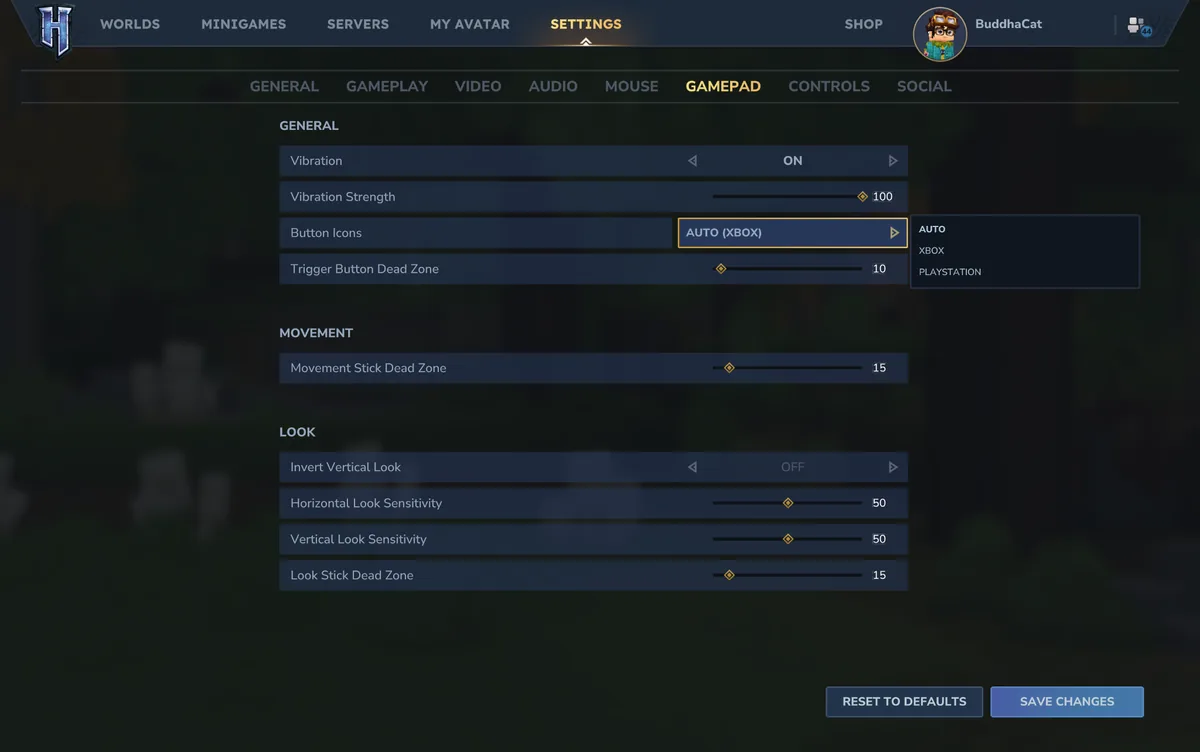
- Apri Hytale > Impostazioni > Gamepad e scegli Auto, Xbox o PlayStation.
- Prova movimento, camera, inventario, combattimento e costruzione in un mondo sicuro.
- Modifica un solo valore, salva e riprova.
Impostazioni Gamepad consigliate
Lo screenshot ufficiale mostra dead zone 15 per gli stick, 10 per i grilletti e sensibilità circa 50. Sono valori iniziali.
| Impostazione | Inizio | Quando cambiare |
|---|---|---|
| Icone | Auto | Forzare Xbox/PlayStation se errate |
| Dead zone movimento | 15 | Aumentare se il personaggio si muove da solo |
| Dead zone visuale | 15 | Aumentare se la camera deriva |
| Dead zone grilletti | 10 | Correggere attivazioni accidentali |
| Sensibilità | Circa 50 | Ridurre per precisione, aumentare per girare |
| Vibrazione | Preferenza | Ridurre per comfort o batteria |
| Inverti visuale verticale | Disattivato | Attivare solo se si preferisce il controllo invertito |
Controller nei menu e nei server
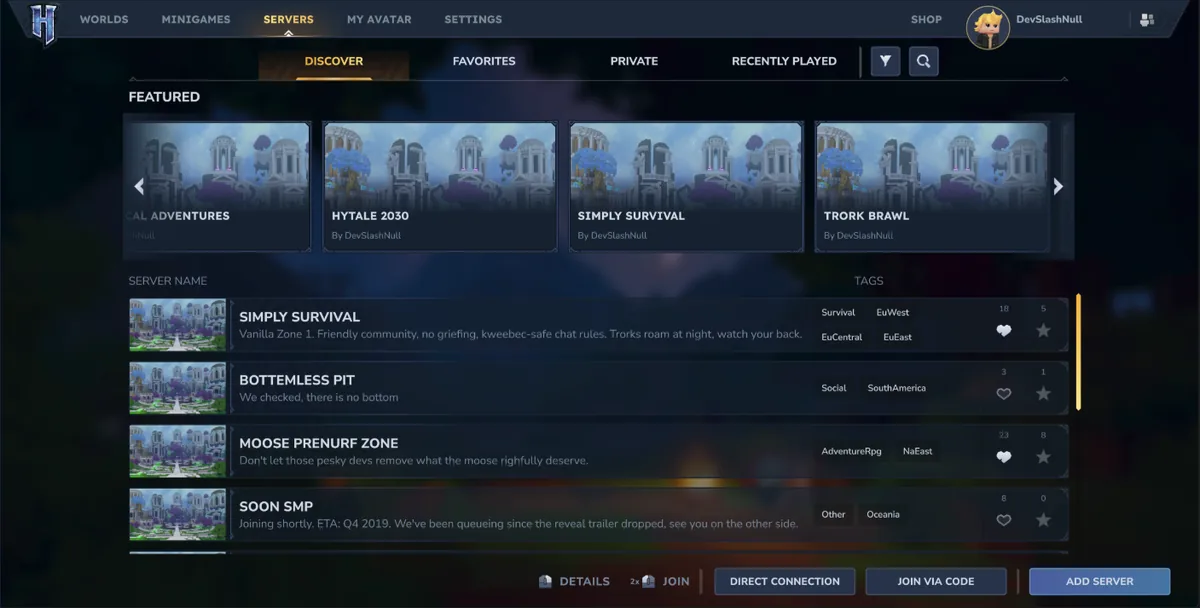
Il supporto non riguarda solo il movimento. Update 5 ha rivisto anche il browser dei server. Strumenti creativi e testo possono restare più facili con mouse e tastiera.
L'input misto funziona. Azioni doppie indicano spesso il controller fisico più Steam Input, DS4Windows o reWASD.
Se il problema esiste solo su un server o con una mod, riproducilo in un mondo locale pulito e comunica versione, canale e schermata.
Controller Hytale non funzionante
Controlla hardware e sistema, poi Hytale, remapper, mod e server.
| Sintomo | Causa | Soluzione |
|---|---|---|
| Non rilevato | Cavo, pairing, driver o collegamento tardivo | Provare USB, sistema e riavvio |
| Icone Xbox su PlayStation | Auto ha scelto XInput | Selezionare PlayStation |
| Drift | Usura o dead zone bassa | Aumentare gradualmente |
| Input doppio | Nativo più virtuale | Disattivare remapper extra |
| Bluetooth lento | Batteria, interferenza, firmware | Caricare, aggiornare e confrontare USB |
| Errore in un solo mondo | Mod, server o canale | Provare mondo locale senza mod |
| Impostazioni azzerate | Permessi o profilo in conflitto | Salvare, chiudere normalmente e controllare i permessi |
Il controller conferma Android o console?
No. Il gamepad è una funzione di input del client desktop, non un annuncio di piattaforma.
Al 29 luglio 2026, le fonti ufficiali controllate non offrono package Android, dimensione APK, pagina Google Play, download mobile o file console.
APK, beta mobile, launcher crackato o patch separati non diventano ufficiali usando questa immagine.
Limite di piattaforma
Il controller è verificato su desktop. Android e console richiedono annunci ufficiali distinti.
Verifica di attualità
| Tipo di sito | Guida gioco/download; controllo versione applicato |
|---|---|
| Data | 29 luglio 2026 |
| Stabile | Update 5, hotfix ufficiale 0.5.7 |
| Pre-release | Update 6 resta facoltativo |
| Controller | Nativo da Update 5 |
| Piattaforme | Launcher desktop, nessun APK Android ufficiale |
| CTA | Solo pagine ufficiali, nessun file inventato |
Conclusione
Hytale offre supporto nativo e configurabile. Inizia con USB, verifica il sistema e regola icone e dead zone per un sintomo preciso.
Mantieni una sola catena di input, prova in un mondo pulito e non confondere il gamepad con una versione mobile o console.
FAQ controller Hytale
Fonti ufficiali
- Note ufficiali Hytale Update 5
- Aggiornamenti ufficiali e hotfix 0.5.7
- Note pre-release Update 6
- Supporto ufficiale: scaricare e giocare Hytale
Le tre immagini sono copie WebP compresse di media ufficiali Update 5, non screenshot generati dall'IA.