Support manette Hytale : configurer un gamepad
Guide vérifié sur la prise en charge native, les réglages, les menus, le dépannage et les limites Android/console.
Réponse rapide
Oui. Hytale a ajouté la prise en charge native des manettes dans Update 5. Le menu officiel propose vibration, intensité, icônes Xbox ou PlayStation, zones mortes des gâchettes et sticks, sensibilité et inversion verticale. Connectez la manette avant le lancement, ouvrez Paramètres > Gamepad et ne modifiez les zones mortes qu'en cas de dérive ou d'entrée manquée. Cela ne confirme ni APK Android ni version console.
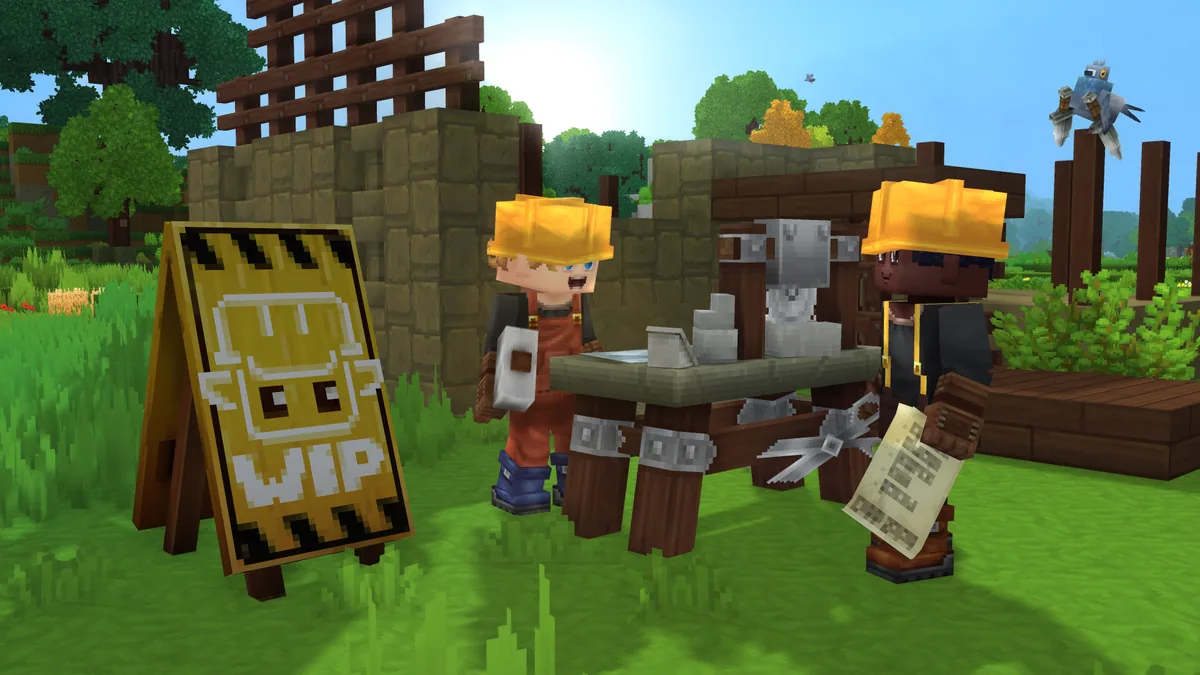
Hytale prend-il en charge les manettes ?
Oui. Hypixel Studios a introduit une prise en charge native dans les notes officielles d'Update 5. Une véritable rubrique Gamepad remplace les simples solutions de remappage clavier.
Le jeu peut afficher des icônes adaptées, gérer le mouvement analogique, la vibration et des zones mortes séparées. C'est utile en combat, exploration, construction, inventaire et navigation.
Les correctifs, mods et versions pre-release peuvent modifier le comportement. Notez toujours la version, le canal, le modèle, la connexion et les mods avant un diagnostic.
Quelles manettes utiliser ?
Le menu officiel propose les icônes Xbox et PlayStation. Le fonctionnement dépend aussi du système, du firmware, du câble et du Bluetooth.
| Type | Premier test | À vérifier |
|---|---|---|
| Xbox | USB ou adaptateur officiel | Auto/Xbox et firmware à jour |
| PlayStation | USB puis Bluetooth testé | Choisir PlayStation si Auto affiche Xbox |
| XInput tiers | USB | Tester boutons et axes dans le système |
| DirectInput/Nintendo | Selon la plateforme | Une seule couche de compatibilité si nécessaire |
| Steam Input/manette virtuelle | Seulement si la détection native échoue | Éviter plusieurs remappeurs |
Aucune liste officielle ne garantit tous les modèles. Si le système ne voit pas la manette, Hytale ne pourra pas corriger le pilote.
Configurer une manette dans Hytale
Procédez dans cet ordre :
- Mettez Hytale à jour via le launcher officiel, sans patch ou APK séparé.
- Branchez la manette avant le lancement ; commencez en USB.
- Testez sticks, gâchettes, croix et boutons dans le système.
- Ouvrez Hytale > Paramètres > Gamepad et choisissez Auto, Xbox ou PlayStation.
- Testez déplacement, caméra, inventaire, combat et construction dans un monde sûr.
- Changez un seul réglage, sauvegardez puis retestez.
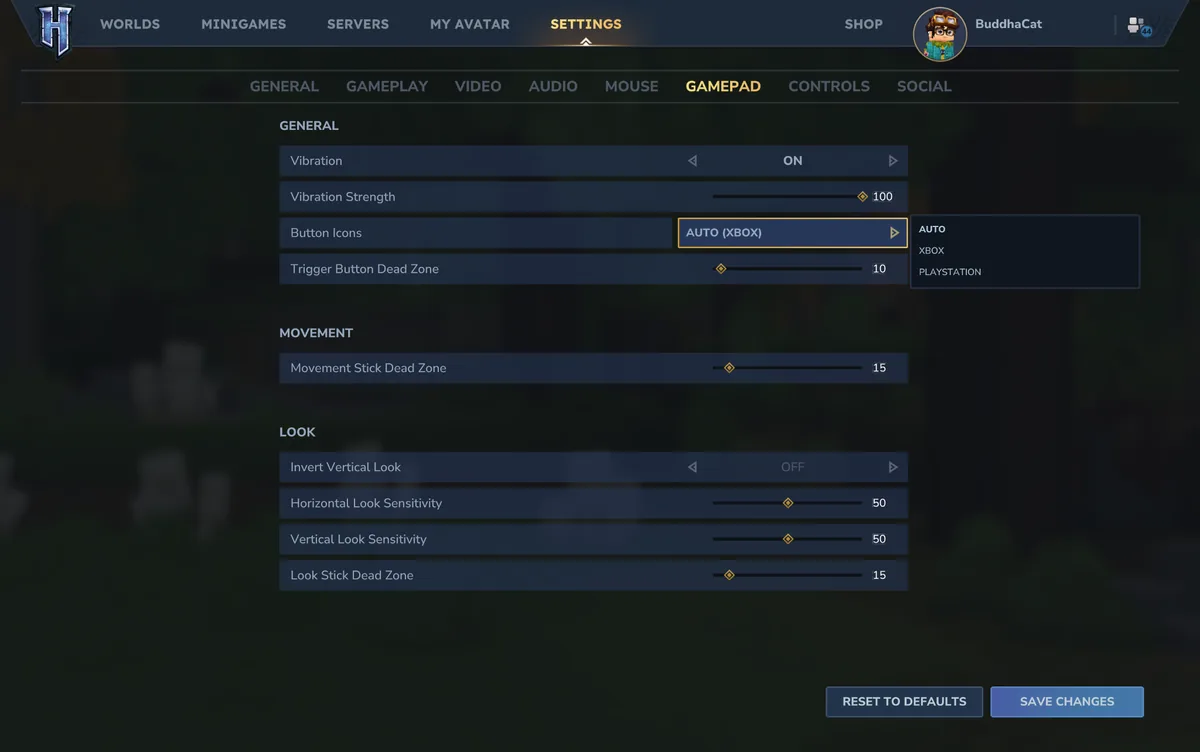
Réglages Gamepad recommandés
La capture officielle montre 15 pour les zones mortes des sticks, 10 pour les gâchettes et environ 50 pour la sensibilité. Ce sont des points de départ.
| Réglage | Départ | Quand modifier |
|---|---|---|
| Icônes | Auto | Forcer Xbox/PlayStation si elles ne correspondent pas |
| Zone morte déplacement | 15 | Augmenter en cas de dérive |
| Zone morte caméra | 15 | Augmenter si la vue bouge seule |
| Zone morte gâchette | 10 | Ajuster les activations accidentelles |
| Sensibilité | Environ 50 | Baisser pour la précision, monter pour tourner vite |
| Vibration | Préférence | Réduire pour confort ou batterie |
| Inverser la vue verticale | Désactivé | Activer seulement si ce contrôle est habituel |
Manette dans les menus et serveurs
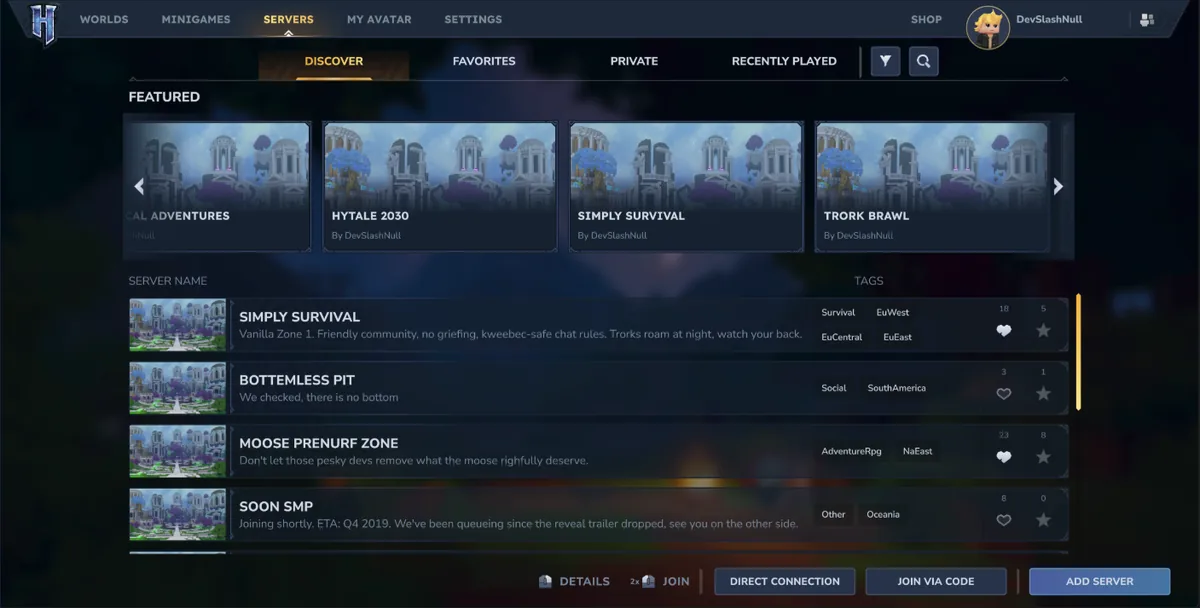
La fonction couvre plus que le déplacement. Update 5 a aussi revu des interfaces comme la découverte des serveurs. Les outils créatifs et la saisie de texte restent parfois plus simples au clavier et à la souris.
L'entrée mixte est possible. Si une action se déclenche deux fois, Steam Input, DS4Windows ou reWASD crée probablement une seconde manette virtuelle.
Si le problème n'existe que sur un serveur ou avec un mod, reproduisez-le dans un monde local propre et transmettez version, canal et écran concerné.
Manette Hytale non reconnue : solutions
Vérifiez matériel et système, puis Hytale, remappeurs, mods et serveurs.
| Symptôme | Cause | Solution |
|---|---|---|
| Non détectée | Câble, appairage, pilote ou connexion tardive | Tester USB, le système, puis relancer |
| Icônes Xbox sur PlayStation | Auto a choisi XInput | Sélectionner PlayStation |
| Dérive | Usure ou zone morte trop basse | Augmenter progressivement |
| Double entrée | Native plus manette virtuelle | Désactiver les remappeurs en trop |
| Bluetooth lent | Batterie, interférences, firmware | Charger, mettre à jour, comparer USB |
| Échec sur un seul monde | Mod, serveur ou canal | Tester un monde local sans mod |
| Réglages réinitialisés | Droits ou profil en conflit | Sauvegarder, fermer normalement et vérifier les droits |
La manette confirme-t-elle Android ou les consoles ?
Non. Le gamepad est une fonction d'entrée du client de bureau, pas une annonce de plateforme.
Au 29 juillet 2026, les sources officielles consultées ne donnent ni package Android, taille APK, fiche Google Play, lien mobile ni téléchargement console.
Une page proposant APK, bêta mobile, launcher cracké ou patch manette séparé ne devient pas officielle grâce à cette capture.
Limite de plateforme
La manette est vérifiée sur ordinateur. Android et consoles exigent des annonces officielles distinctes.
Vérification d'actualité
| Type de site | Guide jeu/téléchargement ; contrôle de version appliqué |
|---|---|
| Date | 29 juillet 2026 |
| Branche stable | Update 5, hotfix officiel 0.5.7 |
| Pre-release | Update 6 reste facultatif |
| Manette | Support natif depuis Update 5 |
| Plateformes | Launcher de bureau, aucun APK Android officiel |
| CTA | Sources officielles uniquement, aucun lien inventé |
Conclusion
Hytale propose une prise en charge native et réglable. Commencez en USB, validez la manette dans le système, puis adaptez icônes et zones mortes à un symptôme précis.
Gardez une seule couche d'entrée, testez dans un monde propre et ne confondez pas manette avec version mobile ou console.
FAQ sur les manettes Hytale
Sources officielles
- Notes officielles Hytale Update 5
- Mises à jour officielles et hotfix 0.5.7
- Notes pre-release Update 6
- Support officiel : télécharger et jouer
Les trois images sont des copies WebP compressées de médias officiels d'Update 5, et non des captures générées par IA.