Hytale Controller-Unterstützung: Gamepad einrichten
Quellengeprüfter Leitfaden zu nativem Support, Einstellungen, Menüs, Fehlern und den Grenzen bei Android und Konsolen.
Kurzantwort
Ja. Hytale führte in Update 5 native Gamepad-Unterstützung ein. Das offizielle Menü bietet Vibration, Stärke, Xbox- oder PlayStation-Symbole, Trigger- und Stick-Deadzones, Empfindlichkeit und invertierte Sicht. Controller vor dem Start verbinden, Einstellungen > Gamepad öffnen und Deadzones nur bei Drift oder fehlenden Eingaben ändern. Das bestätigt weder eine Android-APK noch Konsolenfassungen.
Hat Hytale Controller-Unterstützung?
Ja. Hypixel Studios veröffentlichte nativen Support in den offiziellen Update-5-Patchnotes. Eine eigene Gamepad-Seite ersetzt reine Tastatur-Emulation.
Native Eingabe ermöglicht Analogbewegung, passende Tastensymbole, Vibration und getrennte Deadzones. Das hilft bei Kampf, Erkundung, Bauen, Inventar und Navigation.
Hotfixes, Mods und Pre-Release-Builds können das Verhalten verändern. Für Fehlerberichte Version, Kanal, Modell, Verbindung und Mods notieren.
Für eine zuverlässige Prüfung sollte der Controller bereits vor dem Launcher-Start verbunden sein. Ein USB-Test ist besonders wertvoll, weil er Bluetooth-Kopplung, Funkstörungen und niedrigen Akkustand als Fehlerquelle ausschließt. Funktionieren Tasten oder Achsen schon im Betriebssystem nicht, liegt die Ursache außerhalb von Hytale.
Auch die Art der Eingabe ist wichtig. Native Unterstützung liefert analoge Werte und passende Menüs direkt an das Spiel. Eine zusätzliche Übersetzung durch Steam Input oder andere Programme kann hilfreich sein, wenn ein ungewöhnliches Modell nicht erkannt wird, sollte aber nie parallel zu mehreren weiteren Remappern laufen. Sonst entstehen doppelte Aktionen, wechselnde Tastensymbole oder Menüs, die zwischen Maus- und Controller-Modus springen.
Beim Vergleich von Stable und Pre-Release sollte dieselbe lokale Welt ohne Mods verwendet werden. So lässt sich feststellen, ob ein Fehler aus dem Controller, dem aktuellen Build, einem Server oder einer Erweiterung stammt. Diese kontrollierte Reihenfolge ist sicherer als Neuinstallationen, inoffizielle Patches oder zufällige Konfigurationsdateien aus Foren.
Dokumentiere außerdem die ursprünglichen Deadzone- und Empfindlichkeitswerte. Kleine, einzeln getestete Änderungen lassen sich zurücknehmen und zeigen deutlich, welche Einstellung Drift, verzögerte Reaktion oder versehentliche Trigger-Eingaben tatsächlich beeinflusst. Wiederhole den Test nach einem Neustart, damit gespeicherte Werte und dauerhafte Verbesserungen zuverlässig voneinander unterschieden werden können.
Welche Controller funktionieren?
Das offizielle Menü enthält Xbox- und PlayStation-Symbole. Die Verbindung hängt zusätzlich von Betriebssystem, Firmware, Kabel und Bluetooth ab.
| Typ | Erster Test | Prüfung |
|---|---|---|
| Xbox | USB oder offizieller Adapter | Auto/Xbox wählen, Firmware aktualisieren |
| PlayStation | Zuerst USB, danach Bluetooth | PlayStation-Symbole erzwingen, falls Auto Xbox zeigt |
| XInput-Drittanbieter | USB | Tasten und Achsen im System testen |
| DirectInput/Nintendo | Plattformabhängig | Höchstens eine Kompatibilitätsschicht |
| Steam Input/virtuell | Nur bei fehlender nativer Erkennung | Keine mehreren Remapper |
Es gibt keine offizielle Garantie für jedes Modell. Erkennt das Betriebssystem den Controller nicht, kann Hytale das Treiberproblem nicht lösen.
Controller in Hytale einrichten
Diese Reihenfolge trennt System- und Spielprobleme:
- Hytale nur über den offiziellen Launcher aktualisieren; keine APK oder Controller-Patches.
- Controller vor dem Spielstart anschließen; zuerst USB testen.
- Sticks, Trigger, Steuerkreuz und Tasten im Betriebssystem prüfen.
- Hytale öffnen, Einstellungen > Gamepad wählen und Auto, Xbox oder PlayStation festlegen.
- Bewegung, Kamera, Inventar, Kampf und Bauen in einer sicheren Welt testen.
- Immer nur einen Wert ändern, speichern und erneut testen.
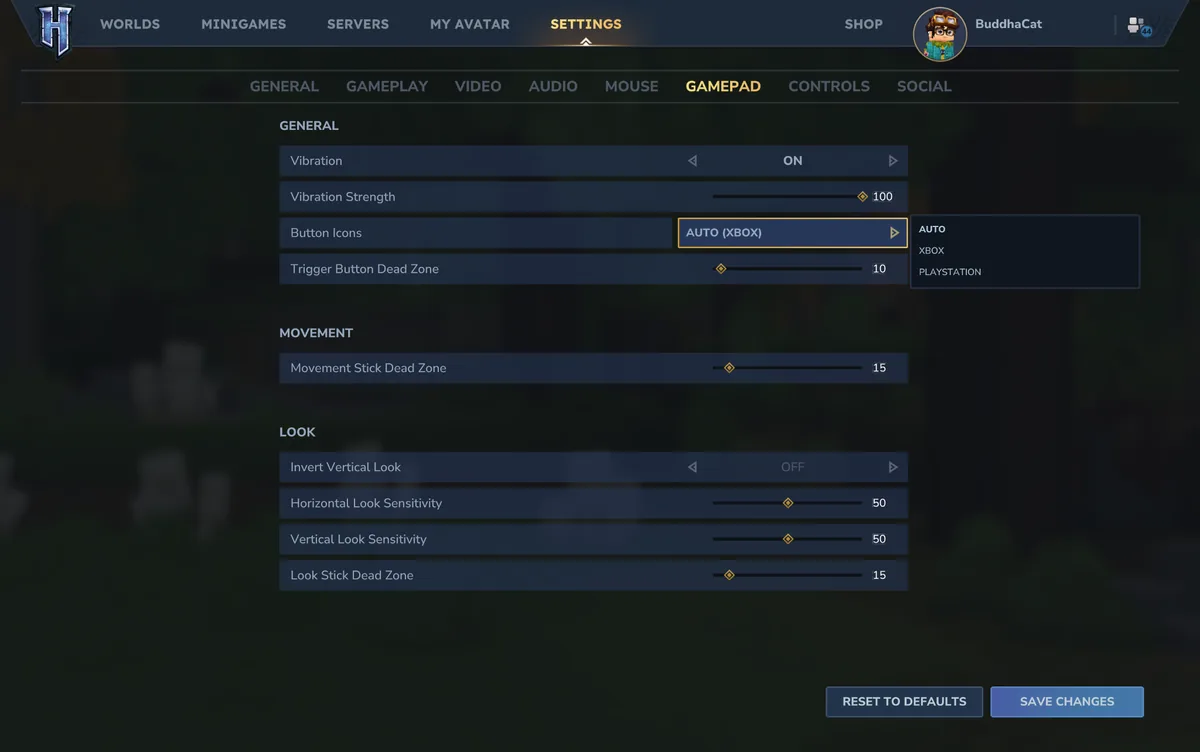
Empfohlene Gamepad-Einstellungen
Der offizielle Screenshot zeigt 15 für Stick-Deadzones, 10 für Trigger und etwa 50 Empfindlichkeit. Das sind Startwerte.
| Einstellung | Start | Ändern wenn |
|---|---|---|
| Tastensymbole | Auto | Xbox/PlayStation erzwingen, wenn falsch |
| Bewegungs-Deadzone | 15 | Bei selbstständiger Bewegung erhöhen |
| Kamera-Deadzone | 15 | Bei Kameradrift erhöhen |
| Trigger-Deadzone | 10 | Bei Fehl- oder Doppeleingaben anpassen |
| Empfindlichkeit | Etwa 50 | Für Präzision senken, für Drehung erhöhen |
| Vibration | Persönlich | Für Komfort oder Akku reduzieren |
| Vertikale Sicht umkehren | Aus | Nur bei vertrauter invertierter Steuerung aktivieren |
Controller in Menüs und auf Servern
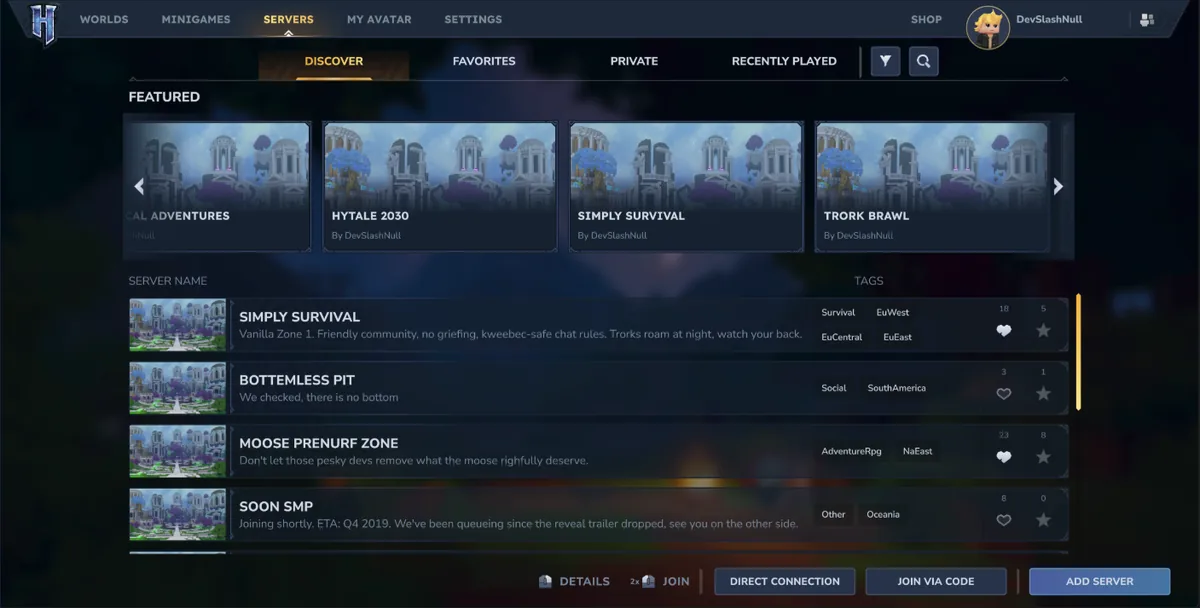
Der Support betrifft nicht nur Bewegung. Update 5 überarbeitete auch Oberflächen wie die Serversuche. Kreativwerkzeuge und Texteingabe bleiben mit Maus und Tastatur oft leichter.
Gemischte Eingabe ist möglich. Doppelte Aktionen weisen meist auf native Eingabe plus Steam Input, DS4Windows oder reWASD hin.
Tritt ein Fehler nur auf einem Server oder mit einem Mod auf, in einer sauberen lokalen Welt nachstellen und genaue Version sowie Bildschirm melden.
Hytale-Controller funktioniert nicht
Zuerst Hardware und System, dann Hytale, Remapper, Mods und Server prüfen.
| Problem | Ursache | Sichere Lösung |
|---|---|---|
| Nicht erkannt | Kabel, Kopplung, Treiber, später Anschluss | USB testen, System prüfen, Hytale neu starten |
| Xbox-Symbole bei PlayStation | Auto wählte XInput | PlayStation auswählen |
| Drift | Verschleiß oder kleine Deadzone | Deadzone schrittweise erhöhen |
| Doppelte Eingabe | Native plus virtuelle Eingabe | Zusätzliche Remapper deaktivieren |
| Bluetooth-Verzögerung | Akku, Störung, Firmware | Laden, aktualisieren, USB vergleichen |
| Nur eine Welt betroffen | Mod, Server oder Kanal | Saubere lokale Welt testen |
| Einstellungen werden zurückgesetzt | Rechte oder Profilkonflikt | Speichern, normal schließen und Rechte prüfen |
Bedeutet Controller-Support Android oder Konsolen?
Nein. Gamepad-Support ist eine Eingabefunktion des Desktop-Clients und keine Plattformankündigung.
Stand 29. Juli 2026 nennen die geprüften offiziellen Quellen weder Android-Paketnamen, APK-Größe, Google-Play-Eintrag, mobilen Download noch Konsolen-Download.
Eine angebliche APK, Mobile-Beta oder ein gecrackter Launcher wird durch den Controller-Screenshot nicht offiziell.
Plattformgrenze
Controller sind am Desktop bestätigt. Android und Konsolen benötigen eigene offizielle Ankündigungen.
Aktualitätsprüfung
| Seitentyp | Spiel-/Download-Leitfaden; Versionsprüfung durchgeführt |
|---|---|
| Datum | 29. Juli 2026 |
| Stabil | Update 5, offizieller Hotfix 0.5.7 |
| Pre-Release | Update 6 bleibt optional |
| Controller | Nativ seit Update 5 |
| Plattformen | Desktop-Launcher, keine offizielle Android-APK |
| CTA | Nur offizielle Seiten, keine erfundenen Dateien |
Fazit
Hytale besitzt nativen, konfigurierbaren Controller-Support. Mit USB beginnen, Systemerkennung prüfen und Symbole sowie Deadzones nur gezielt ändern.
Nur eine Eingabeschicht verwenden, Fehler in einer sauberen Welt testen und Gamepad-Support nicht mit Mobile- oder Konsolenfassungen verwechseln.
Hytale Controller FAQ
Offizielle Quellen
- Offizielle Hytale Update-5-Patchnotes
- Offizielle Updates und Hotfix 0.5.7
- Update-6-Pre-Release-Notizen
- Offizieller Support: Hytale herunterladen und spielen
Alle drei Bilder sind komprimierte WebP-Kopien offizieller Update-5-Medien und keine KI-generierten Screenshots.